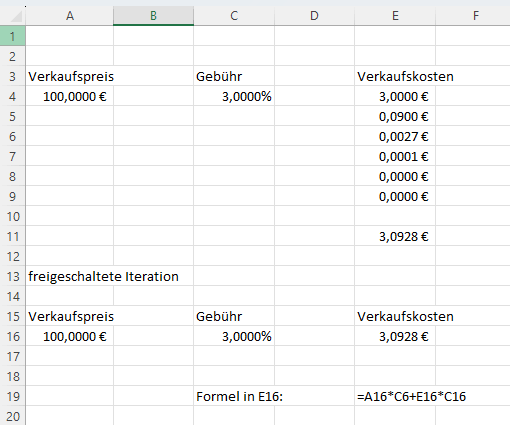
Wenn man einige Berechnungen durchführen muss, stößt man schnell an die „Grenzen“ von Tabellenkalkulationen. Denn wenn man bestimmte, iterative Berechnungen durchführen, aber dafür nicht unbedingt längere Nebenrechnungen auf Extra-Sheets und kompliziertere Formeln zur Werteübertragung durchführen will, erzeugt man Zirkelbezüge und damit Fehler.
Jedoch können sowohl Excel wie auch LibreOffice Calc können diese iterativen Berechnungen durchführen.
Was ist ein Zirkelbezug
Ein Zirkelbezug, und damit ein Fehler in der Kalkulation, tritt auf wenn Formeln direkt oder indirekt auf die eigene Zelle verweist. In der Regel sind diese Zirkelbezüge unbeabsichtigt. In manchen Fällen würden sie helfen, ein Kalkulationssheet zu vereinfachen.
Iterative Berechnungen sind, wenn man sie einfach darstellen will, Zirkelbezüge. Was normalerweise in Tabellenkalkulationsprogrammen nicht umgesetzt werden kann.
Iterative Berechnungen mit LibreOffice Calc
Wie bei Excel scheitert LibreOffice bei einem Zirkelbezug und zeigt einen Fehler anzeigen. Jedoch lassen sich auch diese berechnen, wenn man eine Einstellung tätigt.
Unter dem Menüpunkt „Extras“ finden wir „Optionen“. Hier müssen wir unter „LibreOffice Calc“ den Punkt „Berechnen“ auswählen. Hier unter der Überschrift „Zirkuläre Bezüge“ den Haken bei Iterationen setzen und die Anzahl der maximalen Schritte sowie des minimalsten Änderungswertes setzen. Nun lassen sich iterative Berechnungen durchführen.

Entsprechende dem Beispiel aus dem Blogpost „Wie man die Umlage von Gebühren (Verkauf / Kreditkarten) auf den Artikelpreis berechnet“ berechnen wir die Verkaufskosten, wobei wir die Kosten einer Vertriebsplattform wie Amazon, Etsy etc. auf den Verkaufspreis aufschlagen wollen.
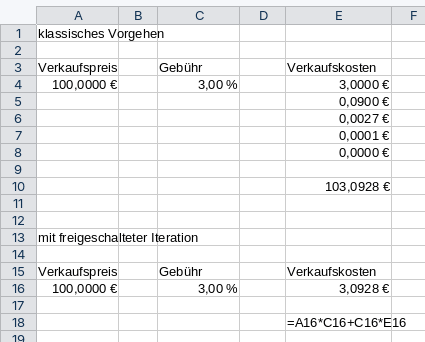
Im Obigen Teil (Zeile 1 bis 10) finden wir den Berechnungsweg ohne freigegeben Iteration. Vereinfacht wird die Berechnung durch den Zirkelbezug in Zelle (E16). Den Aufbau der Formel ist in Zelle E18 dargestellt. Der Zirkelbezug besteht darin, dass der Wert der Zelle E16 in der Berechnung enthalten ist.
Das Ergebnis dieser iterativen Berechnung aus dem Zirkelbezug entspricht dem Ergebnis der obigen klassischen Berechnung. Jedoch benötigt man aufgrund der zuvor getroffenen Einstellungen auch hier kein zusätzliches Kalkulationsblatt für Nebenberechnungen.
Iterative Berechnungen mit Excel
Iterative Berechnungen mit Excel lassen sich in der Grundeinstellung nicht umsetzen. Damit diese jedoch erfolgen können muss man zunächst die Einstellungen anpassen. Wenn dies erfolgt ist, lassen sich Zirkelbezüge berechnen.
Hierfür muss man unter dem Menüpunkt “Datei” die Optionen öffnen. In dem sich zeigenden Fenster ist bei “Formeln” der Haken für die iterative Berechnung zu aktivieren.
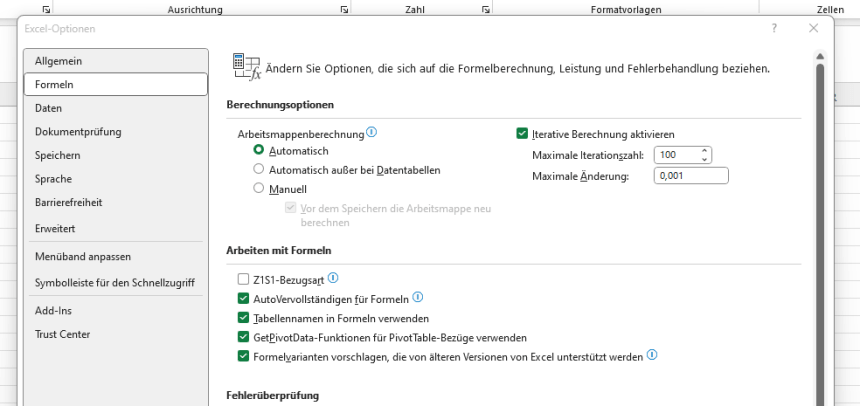
Hinweis: Excel “vergisst” im Gegensatz zu LibreOffice die Aktivierung mit jeder neuen Tabellenkalkulation. Daher muss sie jedes Mal bei Bedarf neu erfolgen.
Im Anschluss kann dann analog LibreOffice eine Kalkulation mit Zirkelbezügen durchgeführt werden.