Das Plugin erstellt llms.txt-Dateien für WordPress-Multisites, um die KI-Crawler/Bots auf die relevanten Seiten zu lenken und wichtige Informationen zu übermitteln.
Installation des llms.txt-Managers
Nach dem Download der zip-Datei wird diese über WordPress installiert. Hierzu geht man im Adminbereich auf den Menüpunkt Plugins. Anschließend klickt man auf den Button “Plugin hinzufügen”, welcher neben der Überschrift zur Liste aller installierter Plugins befindet.
Auf der sich öffnenden Seite für über WordPress direkt verfügbare Plugins befindet sich neben der Überschrift ein weiterer Button “Plugin hochladen”. Diesen anklicken, den die gedownloadete Datei am Speicherort suchen und den Upload starten.
Wenn alles geklappt hat, wird man gefragt, ob man das Plugin aktivieren möchte. Diese Frage ist zu bestätigen.
Da es sich um ein Plugin handelt, das auch für Multisites entwickelt wurde, sollten Sie unbedingt dieses für das gesamte WordPress-Netzwerk aktivieren. Das Plugin wird im Adminbereich aller Sites angezeigt.
Wo ist der llms.txt-Manager zu finden?
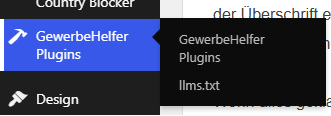
Mit der Aktivierung des Plugins erstellt dieses im Adminbereich, wenn noch nicht vorhanden, einen Menüpunkt “GewerbeHelfer Plugins”. Hier befinden sich sämtliche Adminstrationsseiten von uns erstellter Plugins. So auch die des llms.txt-Plugins.
Sehen sie diesen Menüpunkt bzw in diesem das Plugin nicht, prüfen Sie bitte ob Sie das Plugin aktiviert haben.
Das Plugin ist unter der Bezeichnung “llms.txt” aufgeführt. Beim Anklicken des Menüpunktes wir die Administrationsseite geöffnet.
Hinweis: Klicken Sie nur auf den Menüpunkt “GewerbeHelfer Plugins” erhalten Sie eine Übersicht mit allen installierten Plugins von uns. Die Verlinkungen führen zum entsprechenden Handbuch, nicht zur Administration des entsprechenden Plugins.
Einrichtung des llms.txt-Managers
Öffnen Sie die Administration des llms.txt-Managers über über den Menüpunkt “llms.txt” unter “GewerbeHelfer Plugins”.
Unterhalb der Überschrift “llms.txt für diese Site” sehen Sie zunächst den Hinweis, für welche Site die llms.txt erstellt wird.
Im Anschluss folgen die Eingabefelder
Kopf der llms.txt
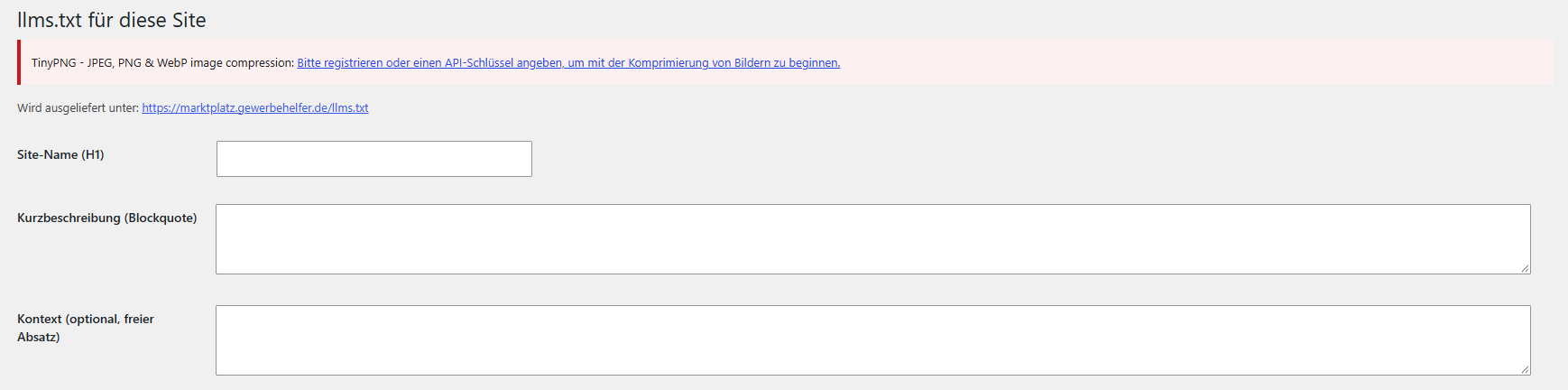
Site-Name
In der Regel ist das der Titel der Site, entsprechend der Anzeige bei Suchmaschinen, wenn Sie auf die Startseite verweisen. Sie können sich aber auch für einen anderen Titeltext entscheiden.
Kurzbeschreibung (Blockquote)
Es handelt sich hierbei um eine kurze Beschreibung Ihrer Site. diese entspricht sinngemäß der Meta-Beschreibung der Site für Suchmaschinen. Jedoch kann diese deutlich umfangreicher sein und mehr Informationen über den Inhalt der Site für den KI-Bot beinhalten.
Kontext (optional, freier Absatz)
Dieser Bereich muss nicht gefüllt werden.
Seitenstruktur
Im nächste Abschnitt wird die für die KI relevante Seitenstruktur angegeben. Seiten, wie z.B. die Datenschutzerklärung, die für die KI uninteressant sind, werden hier nicht angegeben. Auch reicht es, wenn auf Übersichtsseiten, von Deinen auf andere relevante Seiten verlinkt wird, oder Blogarchive verwiesen wird. Es müssen also nicht alle Seiten angegeben werden.

In der ersten Zeile wird die Startseite, die durch Eingabe der Domain aufgerufen wird automatisch und unveränderlich angezeigt. Eine Beschreibung kann angegeben werden. Diese Startseite ist das Minimum der Informationen für die llms.txt. Daher kann diese Zeile nicht gelöscht werden.
Durch den Klick auf den Button “Site hinzufügen” wird eine neue Zeile angezeigt. Hier sind Titel und die URL der hinzuzufügenden Seite anzugeben. Eine Beschreibung ist optional.
Am Ende der jeweiligen zusätzlich hinzugefügten Zeilen befindet sich ein Button mit einem “x”. Dieser löscht die Zeile. Die in dieser eingetragenen Daten gehen unwiderruflich verloren.
Kontaktinformationen in der llms.txt
Analog eines Impressums auf der Website kann man die KI mit relevanten Kontaktdaten versorgen. Mit Hilfe dieser kann auf regionale Anfragen reagiert werden.
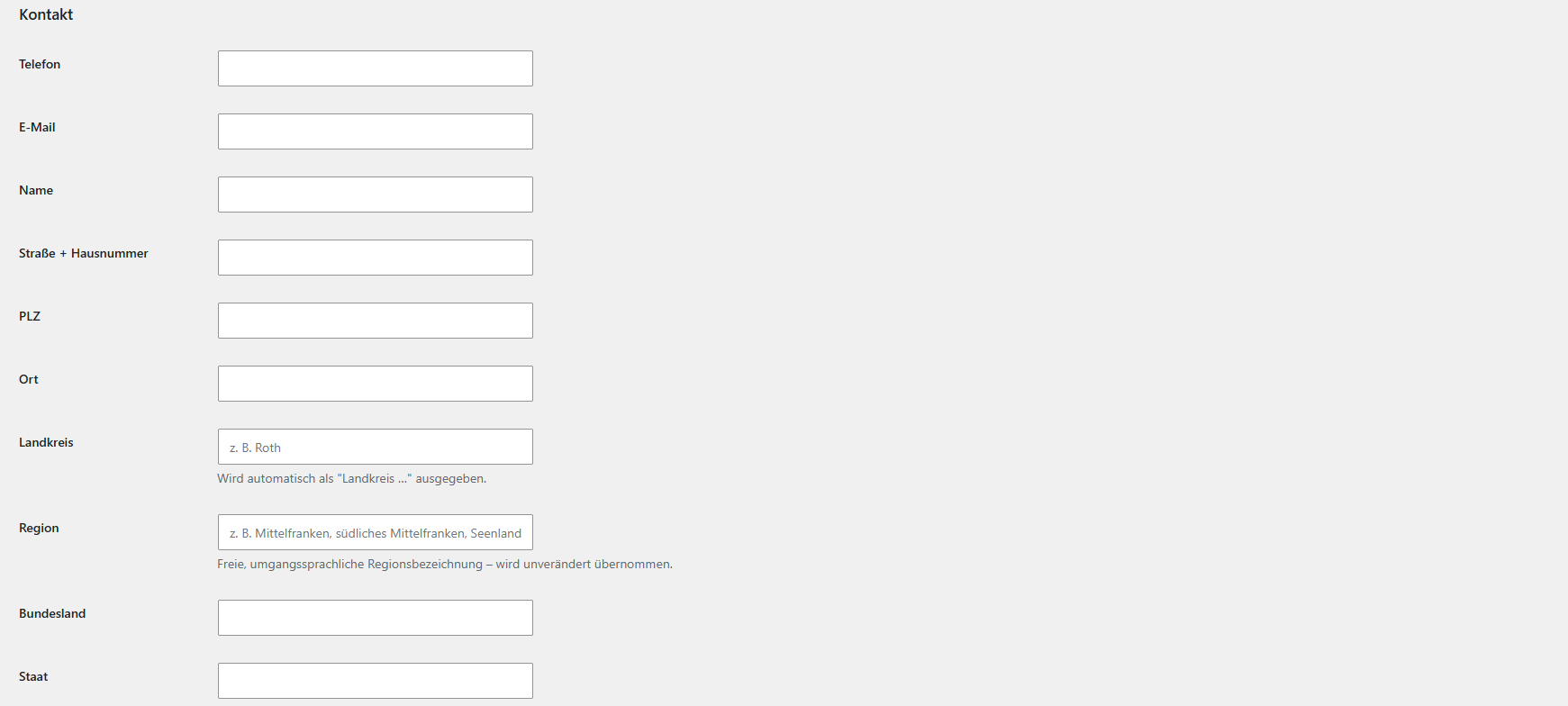
Neben den Standardinformationen, wie Straße, PLZ und Ort sowie Bundesland und Staat, bietet der llms.txt-Manager auch die Möglichkeit, den Landkreis und Region einzugeben.
Als Region kann zum Beispiel “Sächsische Schweiz”, “Werdenfelser Land”, “Saale-Unstrut” etc. eingegeben werden. Sollte man mehrere Regionsbezeichnung verwenden wollen, sind diese mit Kommata zu trennen.
Social Media
KI lebt von Glaubwürdigkeit. Daher bietet der llms.txt-Manager die Möglichkeit im letzten Abschnitt die Social Media-Profile anzugeben.
Mit jedem Klick auf den Button “Zeile hinzufügen” wird eine weitere Zeile für ein Social Media Profil angelegt
Label
In dieses Feld wird der Name des Social Media-Netzwerks eingetragen, z.B. Facebook, Instagram, Tiktok
URL
Hier kann man die URL zu dem entsprechenden Profil eintragen. Es handelt sich um ein optionales Feld
Beschreibung
Ein Feld, dass dazu dient, der KI eine Beschreibung zu dem Profil zu geben. Ein Eintrag ist optional
Button “x”
Der Button mi dem “x” am Ende der Zeile löscht diese. Damit gehen die eingetragenen Daten verloren.
Speichern und Ergebnis
Durch des Klicken auf den Button “Speichern” werden die Angaben gespeichert. Er kann auch zum Zwischenspeichern genutzt werden. Sollte diese Button nicht angeklickt werden, sind die Eingaben beim Verlassen der Adminseite des llms.txt-Managers verloren.
Nach dem Speichern wird unterhalb des Buttons der Inhalt der zuvor erstellten llms.txt in der Form angezeigt, wie sie den KI-Bots zur Verfügung gestellt wird. Dies dient als Rückmeldung eines erfolgreichen Speichers, aber auch als Möglichkeit zur Prüfung.
Update der Eingaben
Im Laufe der Zeit werden weitere Informationen hinzukommen oder veraltete Seiten gelöscht werden. Sobald der llms.tt-Manager aufgerufen wird, zeigt diese in den Feldern den Stand der letzten Speicherung an.
Sobald man Feldinhalte ändert oder Zeilen löscht und anschließend auf den “Speichern”-Button klickt, wird die llms.txt entsprechend der Änderungen angepasst. Nach dem Speichern sieht man am Ende der Adminseite die neue llms.txt als Information.
Das Plugin erwerben | Weitere Plugins von GewerbeHelfer | zurück zu den Handbüchern & Anleitungen